
0
0
电子百科
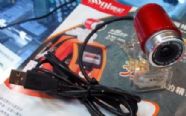
1、避免摄像头和油、蒸气、水气、湿气和灰尘等物质接触,避免和水直接接触。
2、尽量避免将摄像头直接指向阳光,以免损害摄像头的图像感应器件。
3、不要使用刺激的清洁剂或有机溶剂擦拭摄像头。
4、不要拉扯和扭转连接线,类摄像头保养有以下6条小秘诀,包括电脑摄像头和监控摄像头:
5、非必要情况下,自己不要随意拆卸摄像头,试图碰触其内部零件,这容易对摄像头造成损伤,一旦损坏经销商估计也不会给予保修。
6、仓储时,应当将摄像头存放在干净、干燥的地方。似动作可能会对摄像头造成损伤
1、 更高像素(120万、180万)、高质量图像传感器(CCD)、高传输速度(USB2.0及其他更快速的接口)的摄像头将会是未来的发展趋势;
2、 专业化(只作为专业视频输入设备来使用)、多功能化(附带其他功能,例如附带闪存盘,趋向数码相机方向发展,也可以设想以后的摄像头可以具有扫描仪的功能)等也是将来的发展趋势;
3、 用户体验度至关重要,更人性化、更易于使用、更多的实际应用功能才是客户的真正需求。
检测不到摄像头
方法:检查操作系统、BIOS、USB接口和安装错误
步骤:更换支持USB接口的操作系统。检查BIOS Setup,使USB装置有效。 若上述方法无效,尝试连接USB摄像头到第二个USB接口。 可能安装了错误的驱动程序或选择了错误的设备,可以按照以下步骤查看系统设备并再次安装正确的驱动程序:在控制面板(Control Panel)双击“系统”(System)图标。从系统属性(System Properties)对话窗中选择“设备管理器”(Device Manager)标签。双击“其它设备”(Other devices)查看内容。选择“未知设备”(Unknown Device)并单击“删除”(Remove)按钮,单击“更新”(Refresh),系统就会找到一个新设备,按照安装步骤安装摄像头驱动程序。
颜色偏差、色偏
方法:调整视频捕捉程序中与颜色相关的设置;更改PCI/VGA Palette Snoop设置;采用V8摄像机替代摄像头。
步骤:参照的摄像头使用的具体软件来调整视频捕捉程序中与颜色相关的设置。
开机时按Del键进入BIOS Setup,用光标键选择“BIOS Features Setup”、“PCI/VGA Palette Snoop”,缺省时为“Disabled”。PgUp键选择“Enabled”。按Esc键退出,按F10键、按“Y”保存并退出Setup。
说明:与PCI/VGA Palette Snoop相关的故障是一个常见故障。视频捕捉卡等颜色混乱也可以通过这个设置解决。
视频预显图像颜色不正
现象:我新买的摄像头的视频预显图像颜色不太正常,像使用多年的显示器一样,颜色开始异常,过一段时间才能好。
方法:摄像头自动调整。
步骤:请等待20~30秒,让Auto White(自动调白)来平衡或纠正。
摄像头不能与照相机共用
现象:摄像头不能与照相机一起作为输入设备。
方法:安装摄像头应用软件。
说明:有的摄像头带有这样的驱动软件,Video for Windows(Windows视频)和Direct Show Device Driver(直接显示设置驱动程序),它供照相机使用,它能和Windows的其他设备(包括摄像头)一起用作通用的视频输入设备。
显示速度慢
方法:换一个地方上网或换一个ISP。
 工商网监
工商网监